Tampilkan postingan dengan label bitmap. Tampilkan semua postingan
Tampilkan postingan dengan label bitmap. Tampilkan semua postingan
Minggu, 03 November 2013
Merubah Gambar Bitmap menjadi Vector Tracing
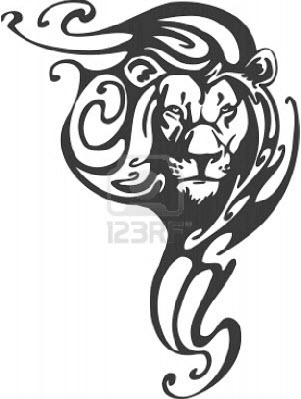
Mas Bro sekalian tidak perlu berkecil hati dengan gambar diatas, sudah gambarnya kurang jelas ada watermark-nya lagi (tanda air) padahal anda sangat memerlukan gambar seperti diatas dan untuk melakukan proses tracing pasti watermark juga akan ikut tampil pada hasil trace-nya, kalau memang demikian adanya anda tidak perlu susah-susah untuk melakukan tracing secara manual, karena kali ini yang akan kita bahas bagaimana cara untuk menghasilkan gambar vector yang maksiman meskipun gambarnya surem dan ada tanda air-nya (Watermark)
Langkah 1
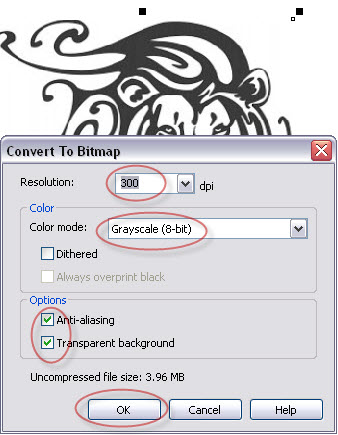
Konversi dulu gambarnya pada Menu Bar pilih Bitmaps --> Convert To Bitmap...
kemudian tampil kotak perintah dan atur seperti gambar dibawah ini..........
Langka 2
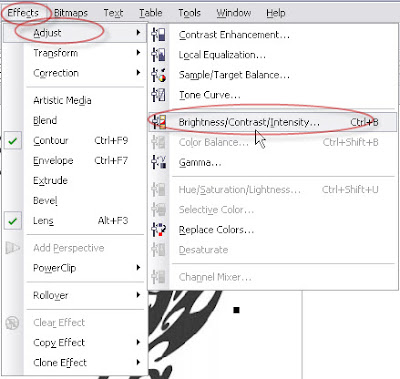
Selanjutnya pada Menu Bar anda pilih Effects --> Adjust --> Brightness/Contrast/Intensity...
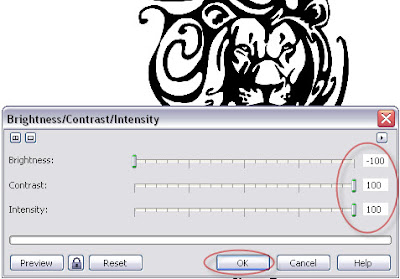
Atur parameter pada kotak perintah menjadi (-100 100 100) dan klik OK
Langkah 3
Gambar bitmap dalam keadaan terpilih selanjutnya pada Property Bar klik Trace Bitmap --> Outline Trace --> High Quality Image
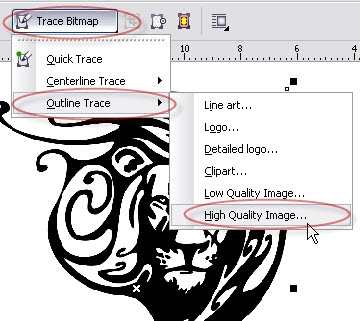
Selanjutnya atur parameter seperti gambar dibawah kalau sudah dirasa sudah sesuai keinginan klik OK
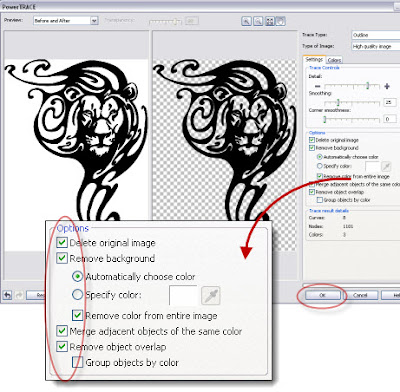
Kalau proses anda sudah benar gambarnya seperti dibawah ini, tanpa Background
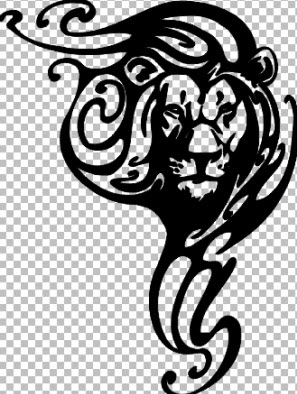
Selesai gambar anda sudah berubah menjadi Vector dengan warna hitam yang pekat dan sudah tidak ada embel-embel Watermark atau tanda air... selamat mencoba.

CATATAN PENTING !!
" Gambar diatas hanya contoh saja dan mempunyai hak cipta, pada situs resminya gambar tersebut harganya berkisar antara $15 sampai dengan $119, jadi untuk menkomersilkan gambar yang mempunyai hak cipta anda harus pikir dua kali kalau tidak ingin berurusan dengan hukum!!"

Sabtu, 02 November 2013
Pecah Warna pada Objek Bitmap dengan CorelDRAW

CorelDRAW X5
Mungkin ini tutorial yang Mas Bro tunggu-tunggu yaitu pecah warna object bitmap pada CorelDRAW yang membuat banyak sobat-sobat pada Komunitas dibikin penasaran, dan mungkin juga ini adalah tutorial pertama tentang Pecah Warna pada Objek Bitmap dengan CorelDRAW, karena sudah aku obok-obok alam gaibnya Mbah google dan tidak menemukan, kalau dengan Photoshop banyak, nggak tau kenapa ya kok tentang tutorial CorelDRAW itu tidak sebanyak aplikasi desain lain, atau mungkin pengguna CorelDRAW itu orangnya pelit-pelit dalam menularkan ilmunya.. hehehe (guyon alias bercanda)
Mungkin ini tutorial yang Mas Bro tunggu-tunggu yaitu pecah warna object bitmap pada CorelDRAW yang membuat banyak sobat-sobat pada Komunitas dibikin penasaran, dan mungkin juga ini adalah tutorial pertama tentang Pecah Warna pada Objek Bitmap dengan CorelDRAW, karena sudah aku obok-obok alam gaibnya Mbah google dan tidak menemukan, kalau dengan Photoshop banyak, nggak tau kenapa ya kok tentang tutorial CorelDRAW itu tidak sebanyak aplikasi desain lain, atau mungkin pengguna CorelDRAW itu orangnya pelit-pelit dalam menularkan ilmunya.. hehehe (guyon alias bercanda)
OK. mari kita acarakan, yang dimaksud pada tutorial kali ini adalah pecah warna solid bukan Separasi yang sudah pernah aku posting beberapa waktu yang lalu (intip disini atau disini)
Misalnya ada gambar bitmap (bukan vector) seperti gambar diatas, untuk pecah warna langkahnya, pada Menu Bar --> Window --> Docker --> pilih Bitmap Color Mask maka muncul kotap perintah docker pada Bitmap Color Mask

Beri tanda potong pada pojok-pojok object, selanjutnya copy object sesuai dengan jumlah warna yang ada kemudian pilih (select) salah satu object bitmap, selanjutnya lakukan langkah sesuai dengan urut nomor gambar dibawah ini;

Maka hasilnya seperti gambar dibawah ini dan lakukan pada semua object dengan warna yang berbeda;

sehingga hasilnya seperti dibawah ini;

Langkah selanjutnya pada Menu Bar --> Effects --> Ajust --> pilih Replace colors...

Select salah satu warna dari object bitmap, klik Eyedropper pada Old color arahkan pada warna object tersebut, kemudian pada New Color pilih warna hitam, klik OK untuk mengakhiri perintah, selanjutnya lakukan pada warna object yang lain;

Sehingga Hasilnya seperti dibawah ini;

Dan gambar siap dicetak dengan tekan icon Print (atau tekan Ctrl+P di keyboard)

Pada Print Preview atur letak gambar yang akan di cetak, kalau sudah cocok klik gambar icon Print dan tunggu hasil Print out-nya

Selanjutnya terserah Mas Bro sekalian ..... (bagian tukang sablon atau tukang cetak ini, kalo tukang gambar ma.. gak ikut-ikut.. hehehe..!!)
Langganan:
Postingan (Atom)